מה שרצית לדעת ועוד...
תשלום מהיר באמצעות אפל פיי
תשלום מהיר עם מכשירי האנדרואיד
חווית תשלום מהירה ומאובטחת
חיוב חשבון ישירות מדף הסליקה
דף סליקה מאובטח לדומיין שלך
הפיכת הסמארטפון לנקודת מכירה
סליקת אשראי ב iPhone או Android
פתרונות סליקה פיזיים בתקן אבטחה מחמיר
מערכת לניהול וחיוב תשלומים מחזוריים
שליחת דרישות תשלום ישירות מהחשבון
שליחת בקשות תשלום ב-SMS ישירות מהחשבון
מערכת חכמה לניהול וסליקת חניונים
תשלום מהיר באמצעות אפל פיי
תשלום מהיר עם מכשירי האנדרואיד
חווית תשלום מהירה ומאובטחת
חיוב חשבון ישירות מדף הסליקה
דף סליקה מאובטח לדומיין שלך
הפיכת הסמארטפון לנקודת מכירה
סליקת אשראי ב iPhone או Android
פתרונות סליקה פיזיים בתקן אבטחה מחמיר
מערכת לניהול וחיוב תשלומים מחזוריים
שליחת דרישות תשלום ישירות מהחשבון
שליחת בקשות תשלום ב-SMS ישירות מהחשבון
מערכת חכמה לניהול וסליקת חניונים
מה שרצית לדעת ועוד...
PayPlus מאפשרת למפעילי המכונות לנהל מלאי מפורט בהתאם למבנה הפיזי של המכונה.
לפני שמתחילים, יש להגדיר את אופן ניהול המלאי במכונה ולבחור במצב מגשים.
באופן זה ניתן לשייך כל תא למוצר ספציפי, להגדיר את הקיבולת ולעקוב אחר הכמות הנוכחית.
בנוסף, מפעיל שכבר הגדיר מגשים ותאים במכונה אחת יכול להעתיק את הפריסה במהירות למכונה נוספת מאותו דגם, וחוסך את הצורך בהגדרה מחדש.
חשוב לקרוא לפני הוספת תאים / מגשים חדשים!
ניתן ליצור תא במערכת ניהול המלאי בשתי דרכים:
הוספת מגשים:
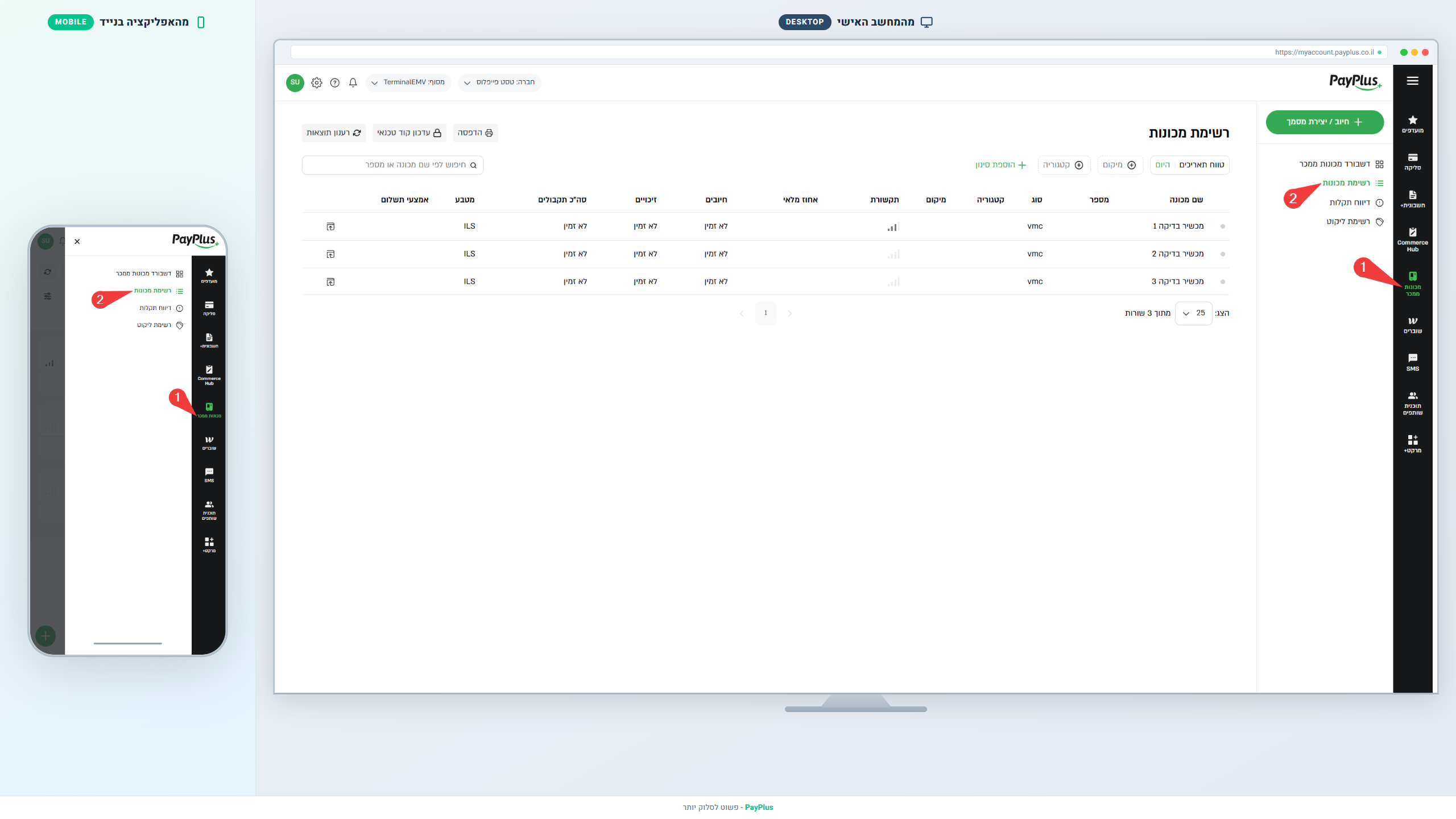
התחברות לממשק הניהול
להתחברות דרך הדפדפן: לחצו כאן
או דרך האפליקציה בנייד:
ניווט למסך ניהול המכונה
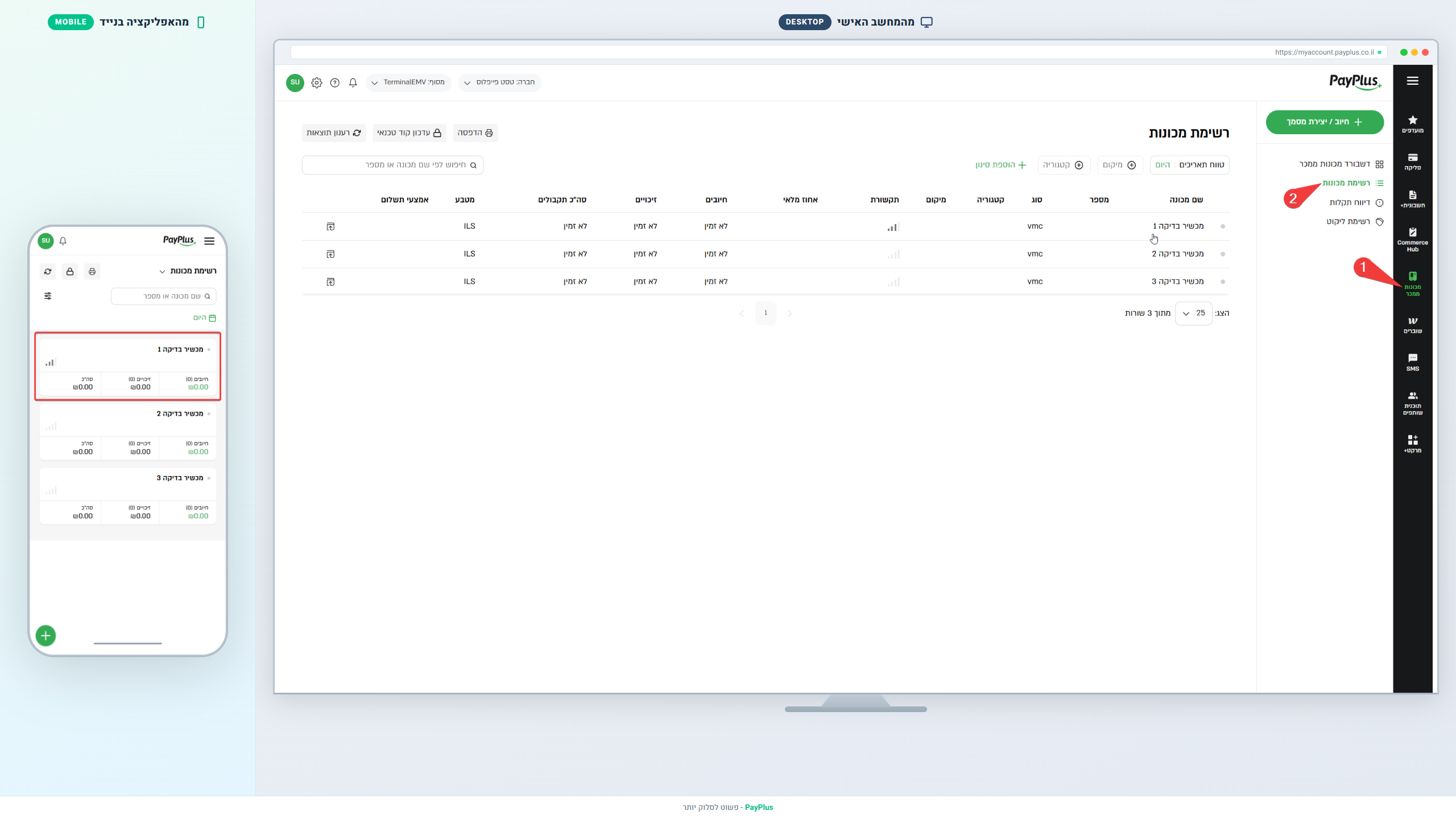
1. דרך תפריט הניווט, גשו למסך מכונות ממכר >> רשימת מכונות.
2. מצאו את המכונה לה תרצו ליצור / לערוך את המלאי.
כיצד מוסיפים מגשים?
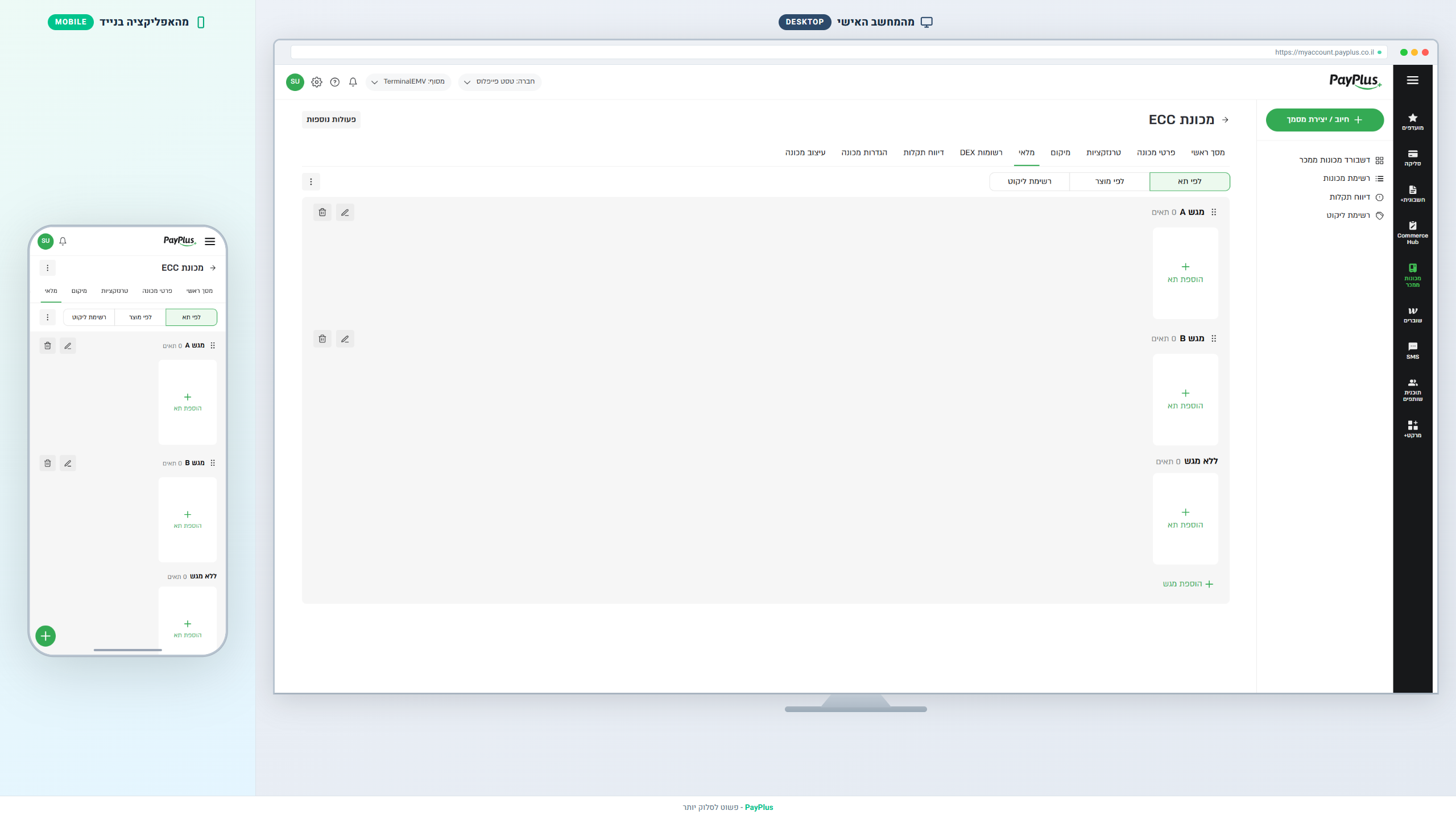
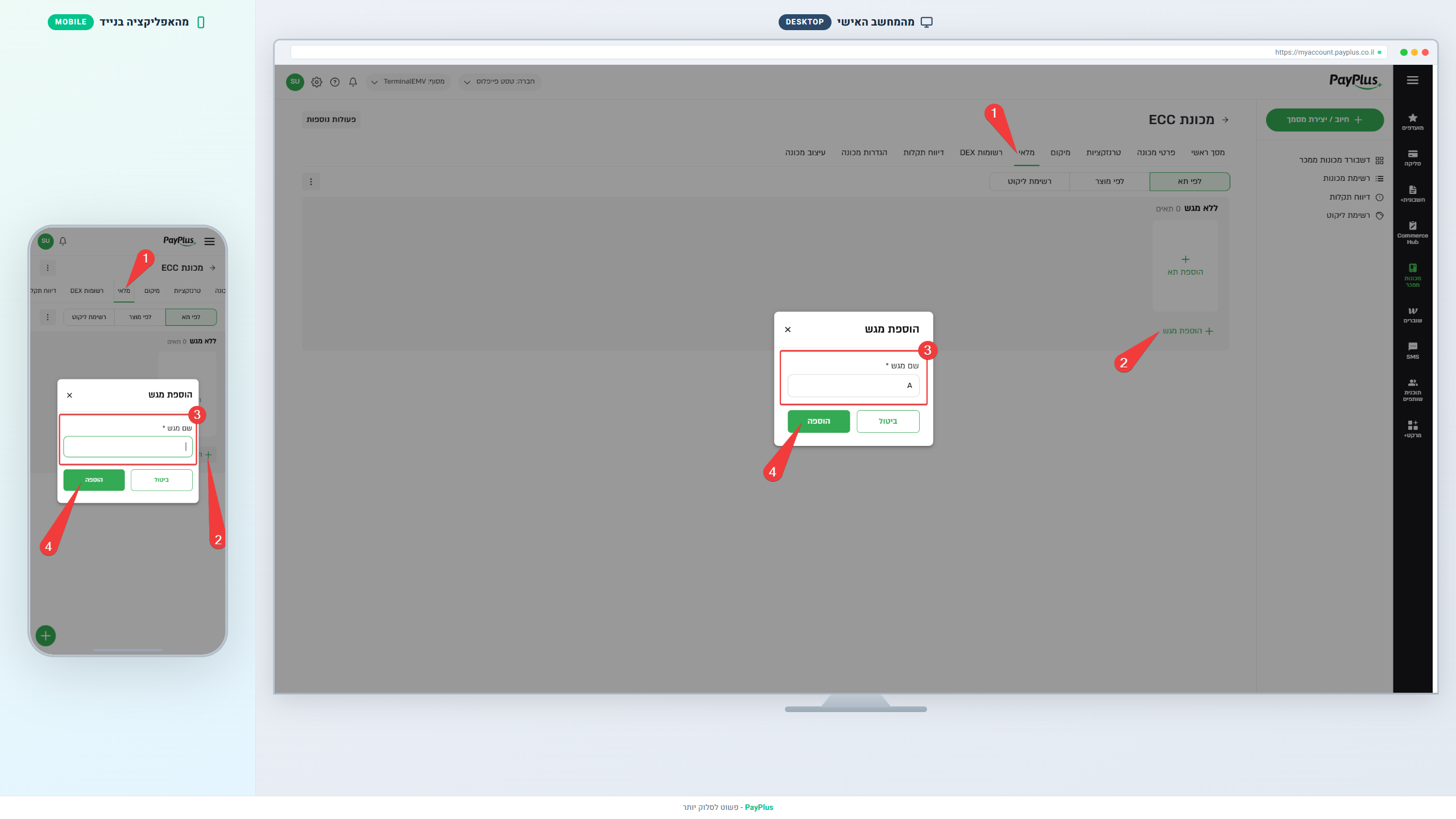
1. בטאב מלאי, צרו מגש חדש ותנו לו שם שמתאים למצב במכונה שלכם.
לדוגמה: A אם כל התאים במגש הראשון במכונה מתחילים באותו A כנהוג במכונות מסויימות (לדוגמה: מכונת ECC).
2. בצעו תהליך זה עבור כל המגשים שיש במכונה - מומלץ לבצע זאת עכשיו מאחר ובעת יצירת התאים הכל כבר יהיה מוכן ורק ישאר לכם להזין את המידע וליצור את התא.
כיצד משנים את סידור המגשים?
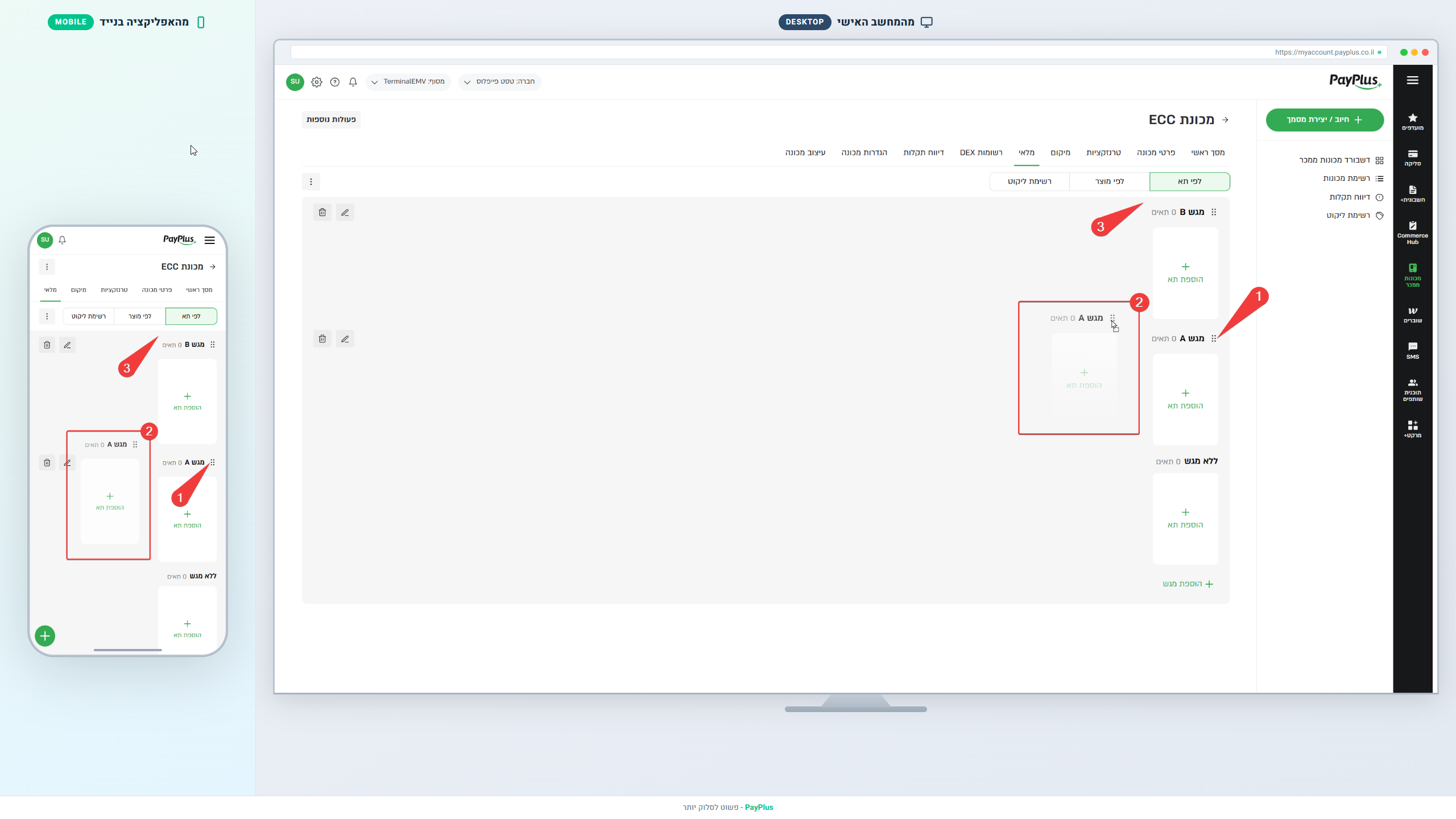
ניתן לשנות את סידור המגשים ע"י החזקת אייקון הגרירה ליד המגש ולאחר מכן לשנות את מיקום המגש לאן שתרצו (למעלה / למטה).
דוגמה: שינוי מיקום מגש A למעל מגש B.
תוצאה:
כיצד מוסיפים תאים?
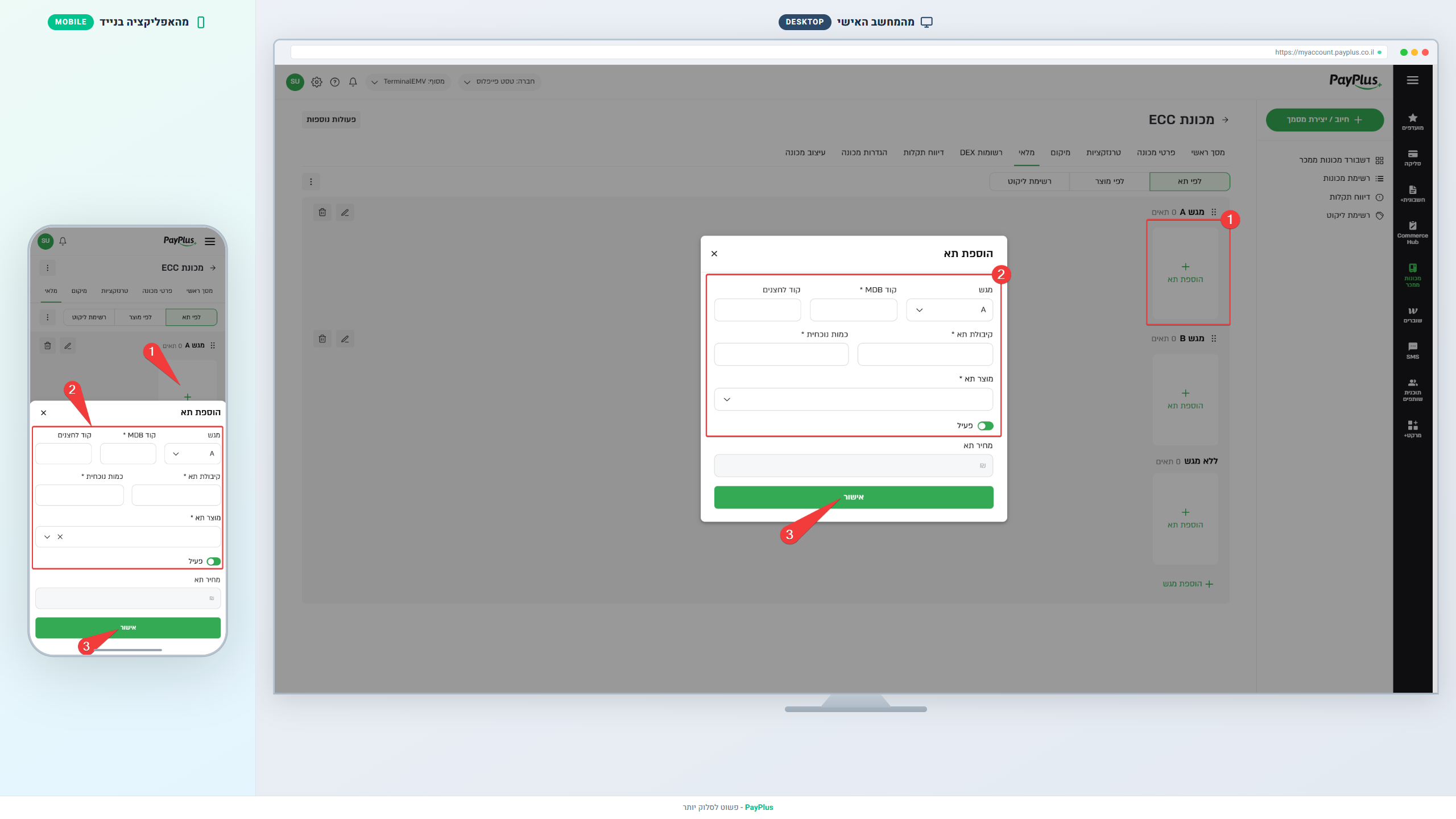
כדי ליצור תא חדש, יש ללחוץ על הוספת תא במגש בו הוא צריך להיות.
לדוגמה: את תא A1 ניצור במגש A.
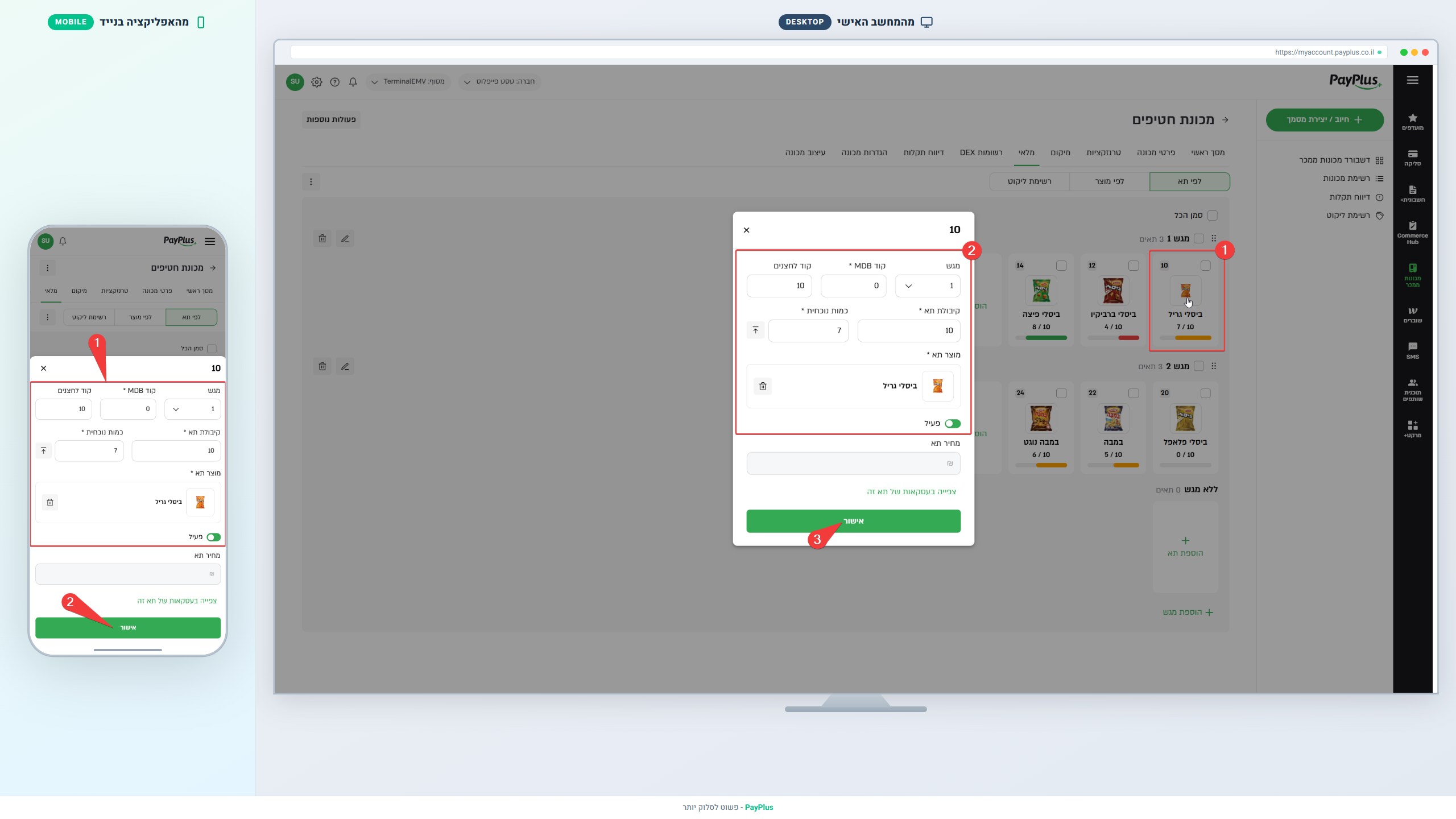
לאחר לחיצה על הוספת תא יופיע הדיאלוג הוספת תא, יש למלא את השדות הבאים בהתאם להסבר הבא:

כיצד עורכים תאים?
עריכת תא מתבצעת ע"י לחיצה על תא קיים. דיאלוג עריכת התא ייפתח ויהיה ניתן לשנות את המידע בדיוק באותו אופן כמו בהוספת תא: