ניהול מלאי לפי מגשים ותאים
PayPlus מאפשרת למפעילי המכונות לנהל מלאי מפורט בהתאם למבנה הפיזי של המכונה.
לפני שמתחילים, יש להגדיר את אופן ניהול המלאי במכונה ולבחור במצב מגשים.
באופן זה ניתן לשייך כל תא למוצר ספציפי, להגדיר את הקיבולת ולעקוב אחר הכמות הנוכחית.
בנוסף, מפעיל שכבר הגדיר מגשים ותאים במכונה אחת יכול להעתיק את הפריסה במהירות למכונה נוספת מאותו דגם, וחוסך את הצורך בהגדרה מחדש.
חשוב לקרוא לפני הוספת תאים / מגשים חדשים!
ניתן ליצור תא במערכת ניהול המלאי בשתי דרכים:
- מיפוי מהיר דרך מכשיר הסליקה (מומלץ) - תהליך המיפוי מאתר אוטומטית את כל התאים ואת הקודים המזהים שלהם מול המכונה, ומונע אי-התאמה בין המספור הנראה לעין לבין הזיהוי הפנימי של המכונה.
לדוגמה, תא המוצג ללקוח הקצה כ-A1 עשוי להיות מזוהה פנימית במכונה כתא 0. - הוספה דרך ממשק הניהול (מה שנבצע במדריך זה) - יצירת תא ידנית על ידי מילוי פרטיו: שיוך למגש, קוד MDB (מזהה התא במכונה), קוד לחצנים, קיבולת תא, כמות נוכחית, מוצר משויך.
הוספת מגשים:
- ניתן ליצור מגשים רק דרך ממשק הניהול במחשב האישי או האפליקציה בנייד.
- יצירת מגש אינה חובה - ניתן ליצור תאים גם תחת מגש הברירת מחדל "ללא מגש".
- אנו ממליצים ליצור מגשים לצורך סדר וארגון נוח יותר.
- במדריך זה נעבור על יצירת מגשים ותאים כדי להמחיש את מלוא האפשרויות שהמערכת מציעה.
התחברות לממשק הניהול
להתחברות דרך הדפדפן: לחצו כאן
או דרך האפליקציה בנייד:


ניווט למסך ניהול המכונה
1. דרך תפריט הניווט, גשו למסך מכונות ממכר >> רשימת מכונות.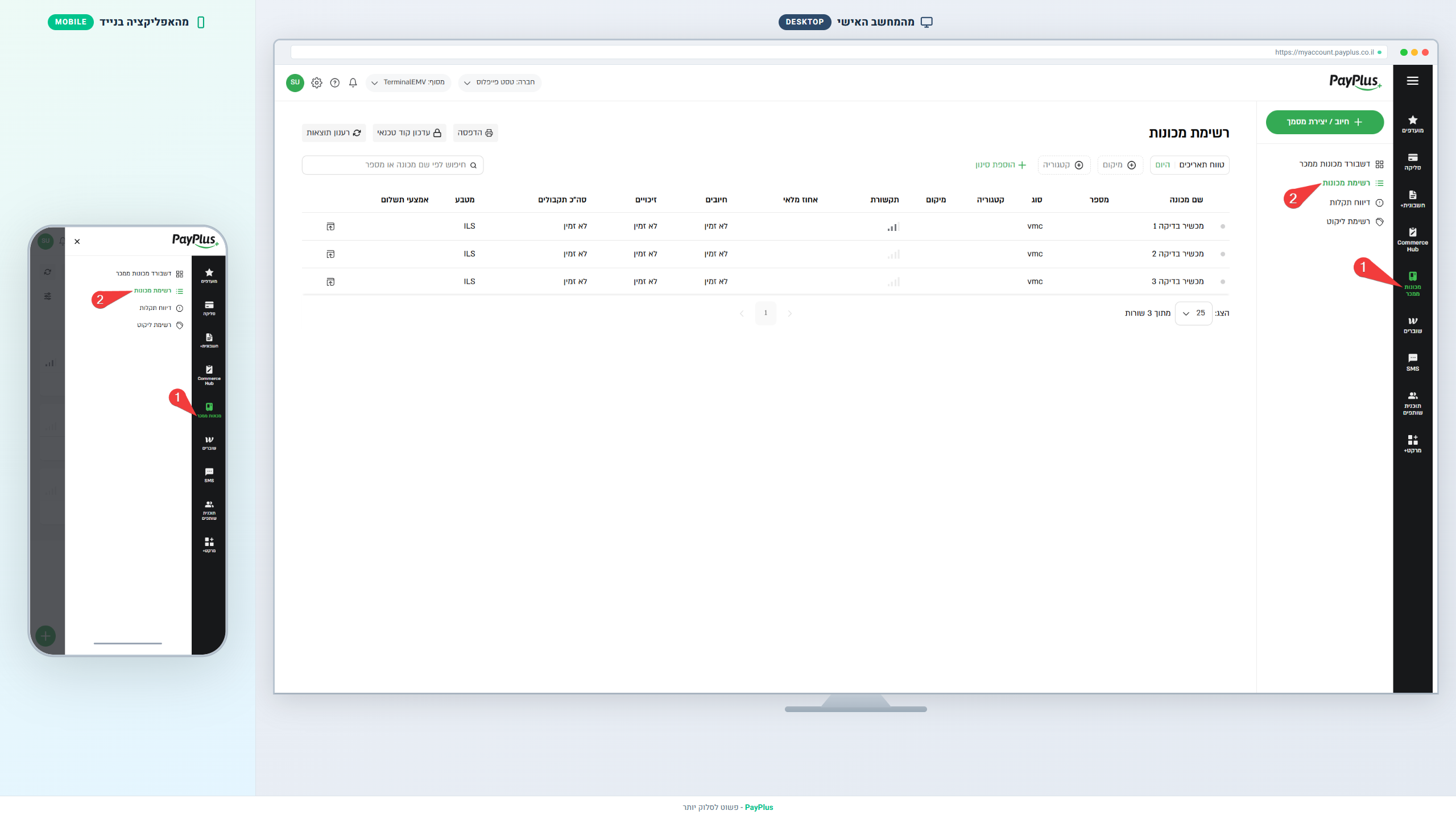
2. מצאו את המכונה לה תרצו ליצור / לערוך את המלאי.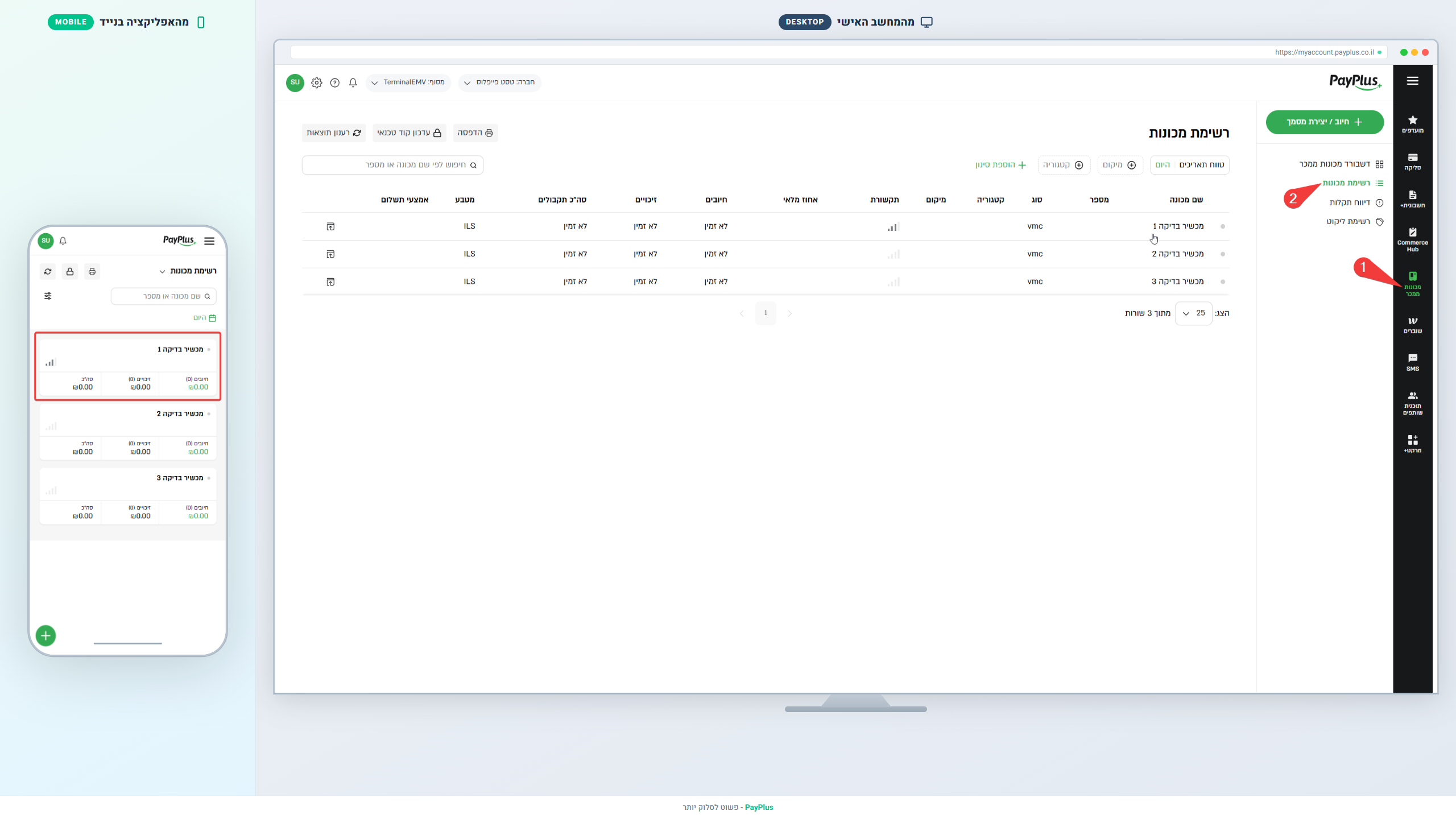
כיצד מוסיפים מגשים?
1. בטאב מלאי, צרו מגש חדש ותנו לו שם שמתאים למצב במכונה שלכם.
לדוגמה: A אם כל התאים במגש הראשון במכונה מתחילים באותו A כנהוג במכונות מסויימות (לדוגמה: מכונת ECC).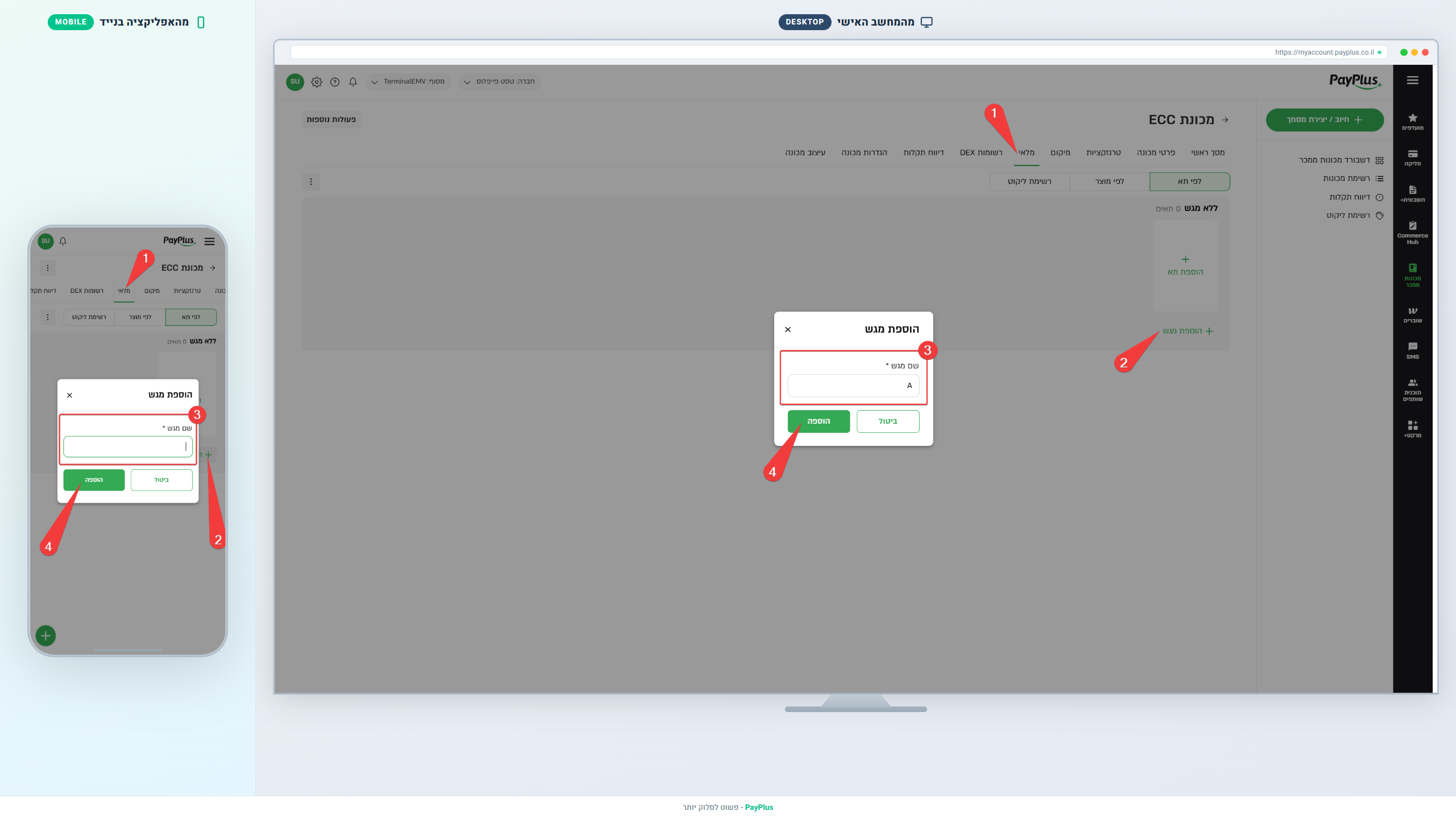
2. בצעו תהליך זה עבור כל המגשים שיש במכונה - מומלץ לבצע זאת עכשיו מאחר ובעת יצירת התאים הכל כבר יהיה מוכן ורק ישאר לכם להזין את המידע וליצור את התא.
כיצד משנים את סידור המגשים?
ניתן לשנות את סידור המגשים ע"י החזקת אייקון הגרירה ליד המגש ולאחר מכן לשנות את מיקום המגש לאן שתרצו (למעלה / למטה).
דוגמה: שינוי מיקום מגש A למעל מגש B.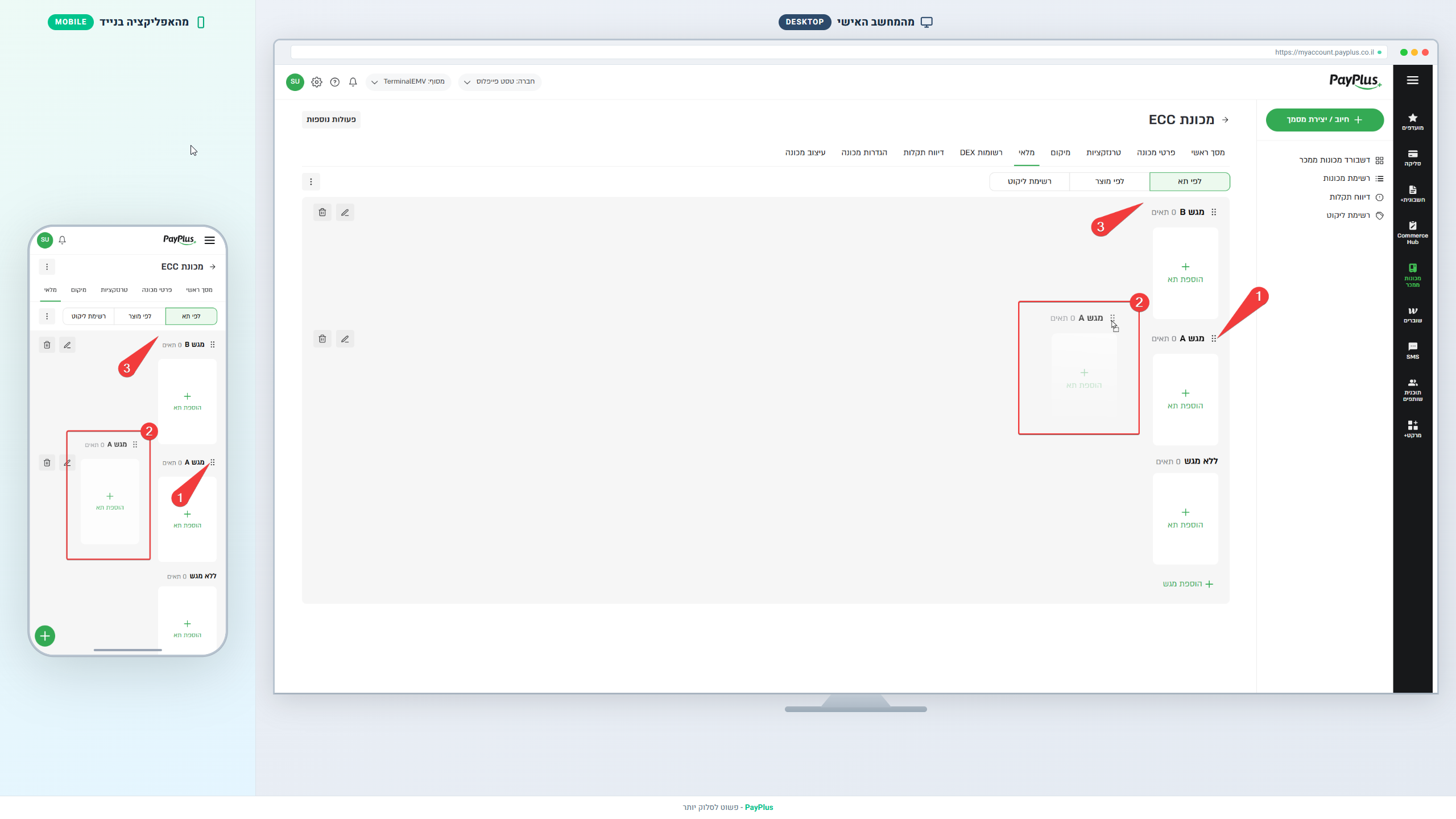
תוצאה: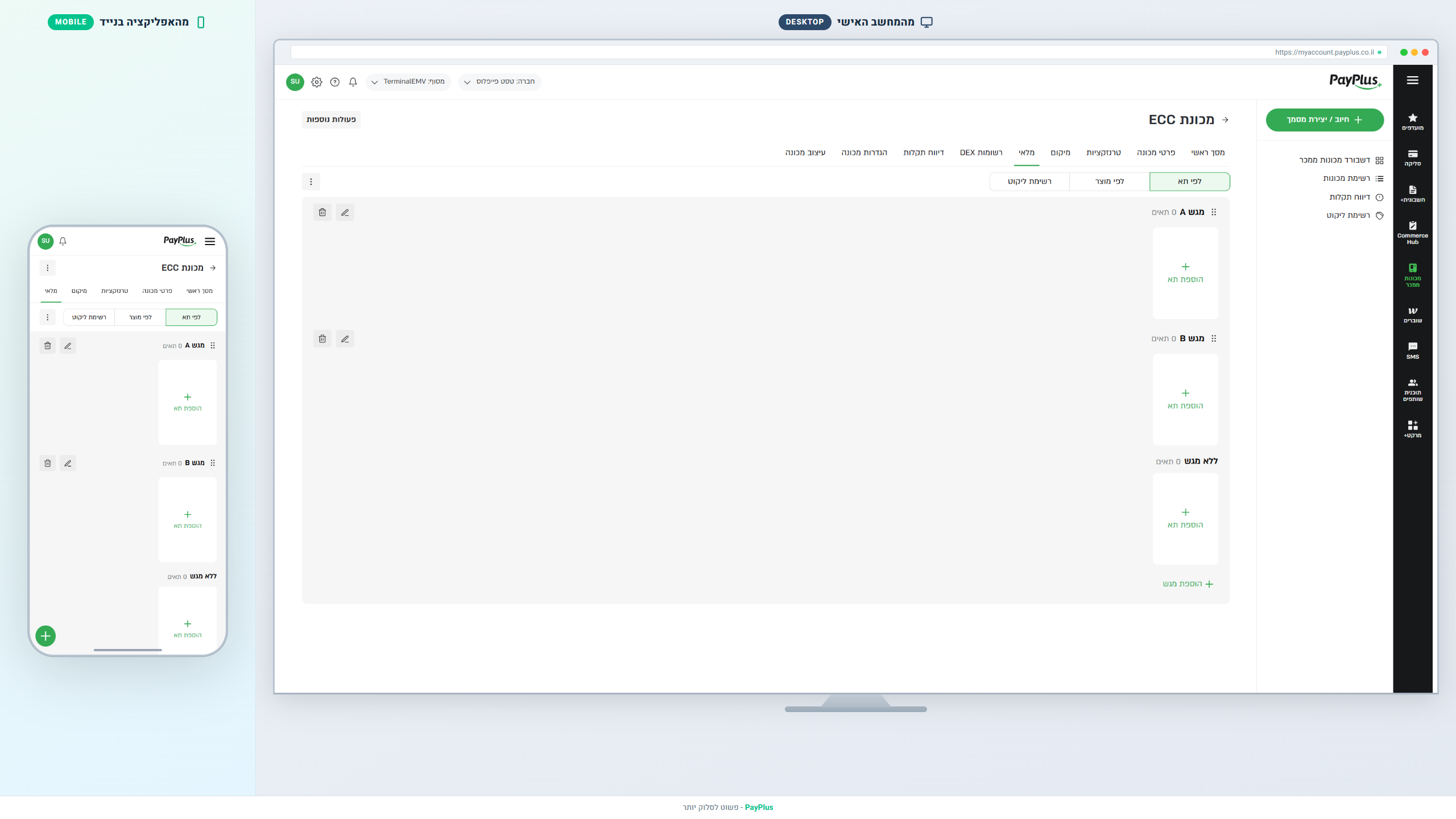
כיצד מוסיפים תאים?
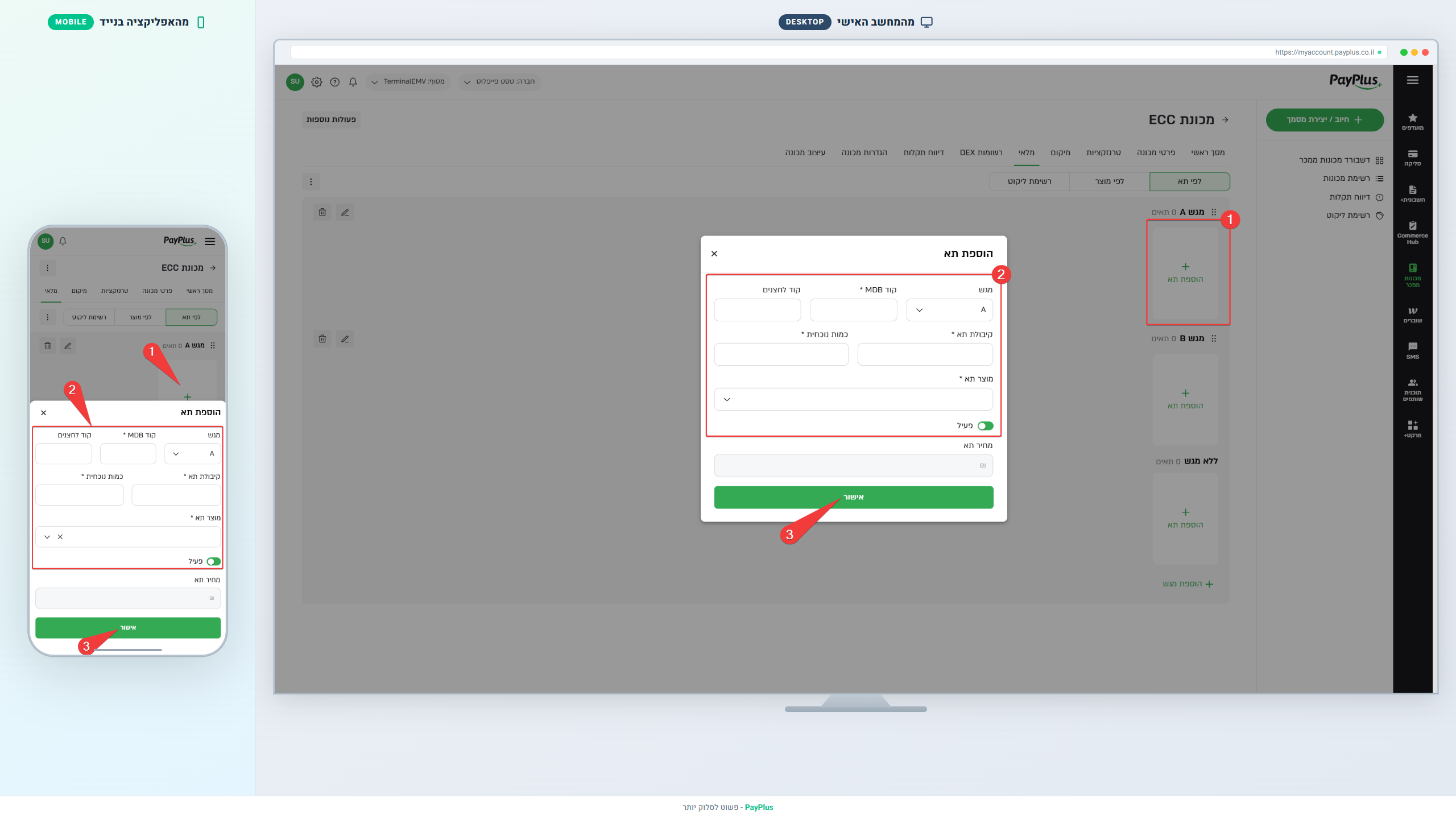
כדי ליצור תא חדש, יש ללחוץ על הוספת תא במגש בו הוא צריך להיות.
לדוגמה: את תא A1 ניצור במגש A.
לאחר לחיצה על הוספת תא יופיע הדיאלוג הוספת תא, יש למלא את השדות הבאים בהתאם להסבר הבא:
- מגש - לאיזה מגש תרצו לקשר את התא. ערך ברירת מחדל: המגש עליו לחצתם הוספת תא.
- קוד MDB (שדה חובה) - מזהה התא מול המכונה. לדוגמה, תא המוצג ללקוח הקצה כ-A1 עשוי להיות מזוהה פנימית במכונה כתא 0.
- קוד לחצנים - מה שמוצג ללקוח הקצה. לדוגמה: A1.
- קיבולת תא (שדה חובה) - כמות הפריטים המקסימלית שהתא יכול להכיל.
- כמות נוכחית (שדה חובה) - כמות הפריטים הנוכחית שיש בתא.
- מוצר תא (שדה חובה) - איזה מוצר התא מכיל. לדוגמה: פחית קולה זירו.
* ניתן לבחור מוצר מרשימת המוצרים הקיימת בחשבונכם או להגדיר מוצר מזדמן ע"י הזנת טקסט בלבד ובחירה באפשרות מוצר מזדמן.
במידה ותברחו במוצר מזדמן ולא במוצר מהקטלוג, לוגיקת המחירונים לא תעבוד על תא זה. - סטטוס התא - אפשרות האם התא פעיל או לא פעיל. במידה ולא פעיל התא ייחסם לרכישה (למעט עסקאות מזומן).
- מחיר התא - המחיר העדכני של התא כפי שמוגדר במכונה. המחיר הזה נדגם בעת תהליך מיפוי תאים (דרך מכשיר הסליקה) או אם הגדרת מיפוי אוטומטי דלוקה באופן מילוי ניהול מלאי - מגשים).
כיצד עורכים תאים?
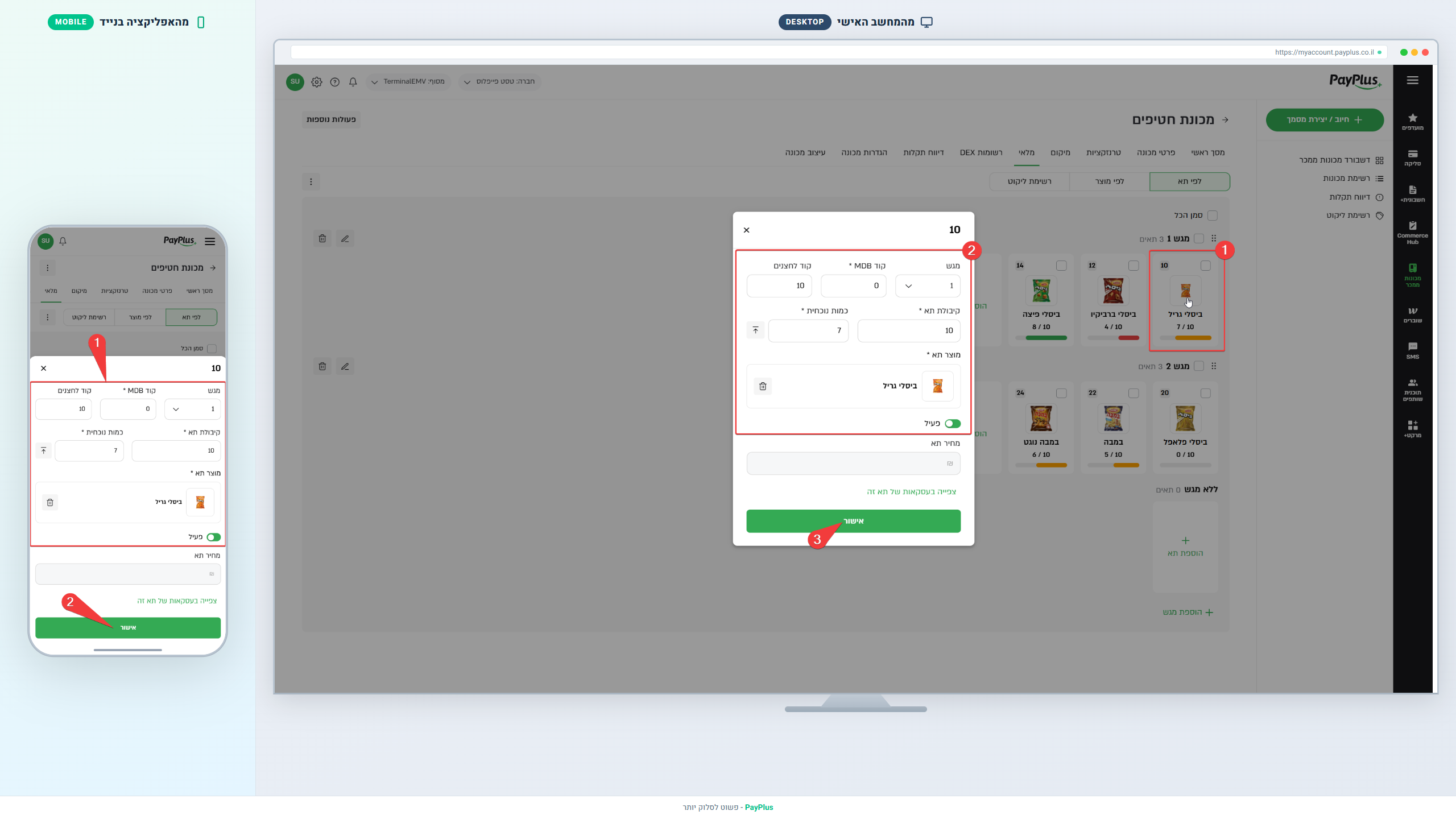
עריכת תא מתבצעת ע"י לחיצה על תא קיים. דיאלוג עריכת התא ייפתח ויהיה ניתן לשנות את המידע בדיוק באותו אופן כמו בהוספת תא:
- מגש - לאיזה מגש תרצו לקשר את התא. ערך ברירת מחדל: המגש עליו לחצתם הוספת תא.
- קוד MDB (שדה חובה) - מזהה התא מול המכונה. לדוגמה, תא המוצג ללקוח הקצה כ-A1 עשוי להיות מזוהה פנימית במכונה כתא 0.
- קוד לחצנים - מה שמוצג ללקוח הקצה. לדוגמה: A1.
- קיבולת תא (שדה חובה) - כמות הפריטים המקסימלית שהתא יכול להכיל.
- כמות נוכחית (שדה חובה) - כמות הפריטים הנוכחית שיש בתא.
- מוצר תא (שדה חובה) - איזה מוצר התא מכיל. לדוגמה: פחית קולה זירו.
* ניתן לבחור מוצר מרשימת המוצרים הקיימת בחשבונכם או להגדיר מוצר מזדמן ע"י הזנת טקסט בלבד ובחירה באפשרות מוצר מזדמן.
במידה ותברחו במוצר מזדמן ולא במוצר מהקטלוג, לוגיקת המחירונים לא תעבוד על תא זה. - סטטוס התא - אפשרות האם התא פעיל או לא פעיל. במידה ולא פעיל התא ייחסם לרכישה (למעט עסקאות מזומן).
- מחיר התא - המחיר העדכני של התא כפי שמוגדר במכונה. המחיר הזה נדגם בעת תהליך מיפוי תאים (דרך מכשיר הסליקה) או אם הגדרת מיפוי אוטומטי דלוקה באופן מילוי ניהול מלאי - מגשים).